Configurer Signal
Signal Tools sur ordinateur
Consultez le tutoriel Signal Tools pour des utilisations plus avancées (Signal sur Tails, Signal sans smartphone, multi-résolution de captcha, ...)
- CRÉER SON COMPTE SIGNAL
- Créer un compte relié à son identité sur son smartphone personnel
- Configurer son compte
- Créer un compte non-relié à son identité sur un smartphone
- Relier son compte signal à son ordinateur (chiffré)
- CONSERVER SON COMPTE SIGNAL
- Faire une sauvegarde du compte Signal
- Avoir un n° de téléphone à jour
- SIM obsolète : actualiser le n° de téléphone
- SIM longue durée
- COMPARTIMENTER : PLUSIEURS COMPTES SIGNAL ?
- Avoir un deuxième compte sur un smartphone Android avec Molly
- Aller jusqu'à quatre comptes avec le profil professionnel Android
- Relier plusieurs comptes Signal sur son ordi (Windows ou Linux)
- PAS DE SMARTPHONE ? C'EST POSSIBLE !
- Utiliser le smartphone de quelqu'un pour créer le compte [facile]
- Créer un compte Signal directement sur son ordi [confirmé]
1. CRÉER UN COMPTE SIGNAL#
Créer un compte relié à ton n° personnel sur ton smartphone#
1. Magasin d'application#
- Si tu as un iPhone : ouvre l'AppStore, cherche l'applicaton 'Signal' et installe-la
- Si tu as un Android : ouvre le PlayStore, cherche l'application 'Signal' et installe-la.
- Si tu n'as pas l'application PlayStore de Google, tu peux le trouver sur le magasin d'application AuroraStore ou tu peux télécharger l'APK de Signal ici : https://signal.org/android/apk
2. Lancement#
- Ouvre l'application Signal que tu viens d'installer, accepte les Conditions d'Utilisation,
- Renseigne ton numéro de téléphone personnel. Un code de vérification par SMS va être envoyé, renseigne-le dans l'appli, et hop ! ton compte est créé.
- Choisis-toi un pseudo Signal (pas ton nom/prénom) et une image de profil (pas ton visage).
Créer un compte Signal non-relié à ton identité sur un smartphone#
Matériel nécessaire : ton smartphone, un téléphone à touche acheté en liquide pour l'occasion, une carte SIM prépayée acheté en liquide, un accès wifi public
Précautions éventuelles
Pour que la carte SIM de ton smartphone perso ne borne jamais au même endroit que la carte SIM du téléphone à touches :
- mets ton smartphone en mode avion
- rends-toi dans un endroit distant de l'endroit où tu étais avec ton smartphone
- trouve un wifi public pour accéder à internet avec ton smartphone en mode avion
- Active ta carte SIM prépayée dans ton téléphone à touche et note quel est son numéro de téléphone [cf Une cartes SIM qui n'est pas liée à mon identité ]
- Sur ton smartphone (en mode avion + Wifi), ouvre ton magasin d'applications (Play Store, App Store...)
- Cherche l'application 'Signal' et lance l'installation
- Ouvre Signal pour te créer ton compte. Quand on te demande un numéro de téléphone, fournis celui qui t'a été attribué sur le téléphone à touche.
- Un code de vérification est envoyé sur le téléphone à touche. Entre ce code de vérification sur l'application Signal de ton smartphone, et hop! ton compte est créé.
- Éteins le téléphone à touche, tu pourras quitter le mode avion sur ton smartphone quand tu te seras à nouveau déplacé⋅e.
- Que faire du téléphone à touche et de la carte SIM prépayée ? [Cf tuto Une carte SIM qui n'est pas liée à mon identité ]
Configurer son compte Signal#
1. Nom d'utilisateur et n° de téléphone#
Qu'est-ce que le 'nom d'utilisateur' ? C'est comme un n° de téléphone : il est unique, et il permet de te trouver dans l'annuaire interne de Signal, pour t'envoyer un premier message de contact.
Comment créer ton nom d'utilisateur :
- Touche ta photo (en haut à gauche sur téléphone, en bas à gauche sur ordi) > touche-la encore une fois > @ Nom d'utilisateur > Écris ce qu'il te plaît (les deux chiffres qui suivent le point sont tirés au hasard par Signal et font partie de ton nom d'utilisateur)
- Copie-colle ton nom d'utilisateur dans le À propos de ton profil, pour que tout le monde puisse le voir en-dessous de ton pseudo.
Dans Confidentialité > Numéro de téléphone , tu peux décider de :
- Qui peut voir mon n° de téléphone
- Qui peut me trouver grâce à mon n° de téléphone
Par défaut, ton n° de téléphone n'est pas visible, mais peut être utilisé pour te retrouver. Coche l'option "Personne" au paramètre "Qui peut me trouver grâce mon n° de téléphone"
2. Toujours relayer les appels#
Aller dans Paramètres -> Confidentialités -> Paramètres Avancés -> Active l'option Toujours relayer les appels.
3. Bloquer la ré-inscription du compte#
Va dans Paramètres > Compte. Active ensuite l'option Blocage d'inscription et valide en appuyant sur Activer dans le pop-up qui s'affiche.
À quoi ça sert ?
Ça limite le risque de 'vol' de ton compte par les flics
À l'inscription sur Signal, l'application t'a demandé de créer un NIP, un code PIN qui te sera parfois demandé pour valider certaines opérations.
Il est nécessaire d'activer l'option qui rend obligatoire de connaître son NIP pour se réinscrire à Signal depuis un autre smartphone.
Sans quoi, n'importe quelle personne malveillante qui met ta carte SIM dans un autre téléphone, pourrait usurper ton identité Signal et récupérer l'accès à tes discussions de groupe.
Ce qui peut facilement arriver si tu es en garde à vue...
4. Messages éphémères par défaut#
Va dans Paramètres –> Confidentialité et définis un délai d'effacement des messages, qui s'activera par défaut pour chaque nouvelle conversation.
Attention
Le délai d'effacement d'un message commence à être décompté au moment où tu lis effectivement un message. Si quelqu'un ne lit pas les messages d'une conversation pendant un mois, il a un mois d'historique malgré un délai d'effacement de 1 jour.
5. Désactiver la pré-visualisation des liens#
Pour désactiver : Paramètres > Conversations, décoche l'option Générer des aperçus de lien.
Par défaut, Signal affiche automatiquement une prévisualisation des liens que tu partages dans les conversations. Cela à pour conséquence de générer une requête sur Internet automatiquement, ce qui n'est pas toujours souhaitable.
6. Clavier Incognito#
Va dans Paramètres > Confidentialité et coche l'option clavier incognito
Ce n'est pas tout à fait fiable, mais indique au clavier du téléphone de ne pas enregistrer ce que tu tapes.
Relier son compte signal à son ordinateur (chiffré)#
Pour chiffrer le disque-dur de ton ordinateur, reporte-toi à Chiffrer son ordinateur
Pour comprendre pourquoi c'est (très) important de chiffrer ton ordi avant d'y installer signal, rends-toi [là]
A. GNU/Linux (distribution Ubuntu et associées)#
Plusieurs instances
Plusieurs instances Signal peuvent coexister avec : Signal Tools
-
Installe l'application Signal depuis le site web de Signal https://signal.org/fr/download en entrant ces instructions dans le terminal :
- dans le menu de ton ordinateur, cherche et ouvre
Terminal -
Copie le texte grisé ci-dessous, et colle-le (clic-droit -> coller) dans ton terminal, puis appuie sur la touche "Entrer".
```bash sudo apt install wget wget -O- https://updates.signal.org/desktop/apt/keys.asc | gpg --dearmor > signal-desktop-keyring.gpg cat signal-desktop-keyring.gpg | sudo tee /usr/share/keyrings/signal-desktop-keyring.gpg > /dev/null
```
```bash sudo apt install curl curl https://updates.signal.org/desktop/apt/keys.asc | gpg --dearmor > signal-desktop-keyring.gpg cat signal-desktop-keyring.gpg | sudo tee /usr/share/keyrings/signal-desktop-keyring.gpg > /dev/null
```
-
Tape ton mot de passe (de ta session d'ordinateur), puis appuie sur "Entrer".
- Copie-colle ensuite le texte ci-dessous, puis appuie sur "Entrer".
Bashecho 'deb [arch=amd64 signed-by=/usr/share/keyrings/signal-desktop-keyring.gpg] https://updates.signal.org/desktop/apt xenial main' |\ sudo tee /etc/apt/sources.list.d/signal-xenial.list- Puis copie-colle le texte ci-dessous pour conclure l'installation, en appuyant sur
Entrer.
- dans le menu de ton ordinateur, cherche et ouvre
Si tu utilises une distribution basée sur Debian (ex : Ubuntu):
Si tu utilises une distribution non-basée sur Debian (ex : Fedora), tu peux utiliser Snapd :
sudo dnf install snapd ou sudo yum install snapd
sudo ln -s /var/lib/snapd/snap /snap
sudo snap install signal-desktop
- Appaire ton compte signal sur ton ordinateur
- Ouvre l'application Signal sur ton ordinateur, tu vois un QR-code s'afficher à l'écran.
- Sur ton smartphone, dans l'application Signal, va dans
Paramètres > Appareils associés > ``+pour associer un nouvel appareil. - Avec ton smartphone, scanne le QR-code affiché sur l'écran de l'ordinateur
B. Windows#
Plusieurs instances
Plusieurs instances Signal peuvent coexister avec : https://github.com/kmille/signal-account-switcher
-
Installe l'application Signal depuis le site web de Signal https://www.signal.org/fr/download, en cliquant sur
Télécharger pour Windows- Vérifie que l'option "enregistrer le fichier" est bien cochée sur la fenêtre qui apparaît, et clique sur "OK"
- Une fois le téléchargement terminé, rends-toi dans ton dossier
Téléchargements, et double-clique sur le fichierSignalSetup.exe. Il ne reste plus qu'à suivre les instructions pour finaliser l'installation. - Appaire ton compte signal sur ton ordinateur
- Ouvre l'application Signal sur ton ordinateur, tu vois un QR-code s'afficher à l'écran.
- Sur ton smartphone, dans l'application Signal, va dans
Paramètres > Appareils associés > +pour associer un nouvel appareil. - Avec ton smartphone, scanne le QR-code affiché sur l'écran de l'ordinateur
C. Mac#
Plusieurs instances
Plusieurs comptes Signal peuvent coexister avec : https://parall.app/
Installe l'application Signal depuis le site web de Signal https://www.signal.org/fr/download, en cliquant sur Télécharger pour Mac
D. Android#
Il est possible de relier son compte Signal original (téléphone A) sur un téléphone B, en utilisant un variant de Signal : Molly. Pour voir comment faire, rends-toi au chapitre 3.1 "Compartimentation : avoir plusieurs comptes Signal", et suis les étapes de 1 à 5.
2. CONSERVER SON COMPTE SIGNAL#
1. Faire une sauvegarde du compte Signal#
cf https://support.signal.org/hc/fr/articles/360007059752-Sauvegarder-et-restaurer-des-messages
2. Transfert du compte : besoin d'un n° de téléphone à jour !#
Pour transférer ton compte Signal d'un téléphone à un autre, tu dois pouvoir recevoir un SMS d'authentification sur le numéro de téléphone initialement rattaché à ton compte
Attention
Si tu tentes de transférer ton compte Signal sans que son numéro de téléphone soit valide, tu risques de perdre définitivement l'accès à ton compte
Comment faire si tu n'as pas conservé la carte SIM prépayée avec laquelle tu as créé ton compte Signal (ou si ce numéro n'est plus attribué) ?
- Comme dans la partie "Créer un compte Signal non-relié à ton identité" il te faut un téléphone à touche, une nouvelle carte SIM prépayée et smartphone en mode avion.
- Va dans
Paramètres > Compte > Changer de numéro de téléphone- Fournis le nouveau numéro de téléphone qui t'est attribué sur le téléphone à touche
- Entre dans Signal le code de confirmation que tu as reçu sur le téléphone à touche
- C'est bon ! Tu peux transférer ton compte. Sur ton nouveau smartphone, télécharge Signal, ouvre l'application, et clique sur
Transférer ou restaurer un compte - En même temps que tu transfères le compte, il t'est aussi proposé de charger la sauvegarde de ton compte.
3. COMPARTIMENTATION : PLUSIEURS COMPTES SIGNAL#
Molly est une version modifiée de Signal qui te permet de créer un compte SIgnal de la même manière pour communiquer avec n'importe qui.
Ses avantages sont multiples :
- installation de plusieurs comptes Signal sur un même profile Android
- chiffrement local des messages pour les rendre inaccessibles dans
Parameters > Privacy > Database encryption - routage à travers Tor même en ayant un VPN activé sur l'OS dans
Parameters > Network > Use proxy > Tor via Orbot
1. Avoir un deuxième compte Signal sur un smartphone Android avec Molly#
[Sur GrapheneOS Installer et paramétrer GrapheneOS ]
Installe Molly depuis le magasin d'application Accrescent que tu peux installer depuis l'App Store de GOS
[Sur toutes les autres versions d'Android]
- Depuis le site https://f-droid.org/F-Droid.apk accessible via ton navigateur web, télécharge F-Droid (c'est un magasin d'application, au même titre que le Google PlayStore) >
Accepter le téléchargement > Accepter l'installation - Ajoute le dépôt de l'application Molly : https://molly.im >
__Molly F-Droid Repo__`` > Accepter l'ajout à F-Droid - Va sur l'application F-Droid et actualise la liste des applications (tire la page vers le bas) > rechercher Molly > Installer (en autorisant l'installation d'application depuis F-Droid si demandé)
- Pour te créer un compte, réfère-toi à la partie "Créer un compte non-relié à ton identité sur un smartphone"
Molly comme un compte secondaire
[Optionnel] Pour associer Molly à un compte Signal déjà existant (comme si le téléphone était un ordinateur à appairer). Quand tu ouvres Molly pour la première fois, suis les étapes normales de création d'un compte, jusqu'à l'étape numéro de téléphone :
- En bas à gauche, clique sur "Lien vers un appareil existant"
- Entre un nom pour ce nouvel appareil et un QR-code va s'afficher sur ton 'smartphone-Molly'
- Sur ton 'smartphone Signal', va sur
Paramètres > Appareils associés > +pour associer un nouvel appareil. - Avec ton 'smartphone Signal', scanne le QR-code affiché sur l'écran de ton 'smartphone-Molly'
2. Aller jusqu'à quatre comptes avec le profil privé Android#
Sur les appareils Android, il est possible de dupliquer ses applications (qui sont sur le profil personnel) et activant le profil privé. Cela permet d'avoir deux comptes Signal, et deux comptes Molly.
Attention
Il est impératif d'aller dans tes paramètres VPN pour l'activer aussi sur ton profil privé, sinon tout ce que tu feras sur ton profil professionel ne passera pas par ta VPN
- Dans
Paramètres > Sécurité et vie privée > Espace privé, crée un nouvel espace - Copie les applications de ton choix (Signal ou Molly, Mullvad ou Orbot) pour la cloner dans ton profile privé
- Retourne à l'écran d'accueil de ton téléphone, balaye l'écran du bas vers le haut, et appuie sur l'onglet "Profile privé"
- Appui court pour ouvrir l'application
3. Relier plusieurs comptes Signal sur son ordi (Windows ou Linux)#
Linux#
Plusieurs instances facilement
L'application Signal Tools permet de gérer facilement plein de comptes sur Debian, Ubuntu ou Tails.
Sinon, voici les étapes manuelles :
- Va dans
Fichiers > Dossier personnel - Clic-droit dans le vide, coche "Afficher les fichiers cachés" (sinon tu peux aussi appuyer sur Ctrl+H) : des "fichiers cachés" apparaissent
- Dans le dossier .config, clic droit > Créer un nouveau dossier > nomme-le "Signal-2"
- Retourne dans ton dossier personnel, et va dans
.local/share/applications - Clic-droit Créer un nouveau document > Document vide. Nomme ce document
Signal-2.desktop - Clic-droit sur ce document >
Ouvrir avec > Éditeur de texte -
Colle le texte ci-dessous, et remplace le NOM écrit en vert par le nom de ton dossier partagé.
-
Puis
Fichier > Enregistrer - Dans le menu de ton ordinateur, tape "Signal" et tu verras deux applications Signal apparaître.
- Pour appairer ce nouveau Signal avec un compte existant, cf le tuto [Relier son compte signal à son ordinateur (chiffré)]
Note: tu n'es pas obligée de l'appeler *Signal-2*, tu peux l'appeler *Signal-ce-que-tu-veux*, mais il faut que le nom soit le même entre le dossier contenu dans .config et le dossier contenu dans > Applications.
Info
Tu peux répéter cette action autant de fois que nécessaire, en modifiant le nom du fichier signal, pour augmenter le nombre d'onglets Signal disponibles sur ton ordinateur.
Windows#
- Chercher l'icône de Signal
- Clic-droit sur l'icône : 'ouvrir l'emplacement du fichier'
- Une nouvelle fenêtre s'ouvre, dans laquelle est rangée l'icône de Signal. Copier l'icône et le coller à côté du premier. Renommer ce deuxième icône 'signal-bis'
- Clic-droit sur cette icône 'signal-bis' :
Propriété -> Raccourci -> Cible - Ajouter à la fin (après un espace)
--user-data-dir="...." - Remplacez ces "...." par le futur chemin de répertoire. Pour le trouver : depuis votre explorateur de fichier, cliquer sur
'C:' > Utilisateurs > 'le nom de votre session'. En haut à gauche, cliquer sur l'onglet affichage et cocher 'Éléments masqués'. Le dossier AppData apparaît. Cliquer dessus. Aller dansRoaming > Signal. Une fois qu'on y est arrivé, on copie le chemin de répertoire qui mène à ce dossier Signal, sauf qu'on modifie le nom du dernier dossier en "signal-bis". Cela va ressembler àC:/Utilisateurs/'Nom de ta session'/AppData/Roaming/signal-bis - À la fin, si tu as modifié correctement la cible de ton icône Signal-bis, tu vas voir apparaître un nouveau dossier signal-bis dans Roaming.
Mac OSX#
Dans le terminal, exécuter la commande suivant en remplaçant le "X" par le nom que vous souhaitez donner à cette instance :
`/Applications/Signal.app/Contents/MacOS/Signal --user-data-dir=$HOME/.config/Signal-``X`
Il faudra ensuite garder le terminal ouvert tant que vous utilisez ce deuxième signal, en ouvrir un autre si vous voulez en utiliser un troisième en même temps, et pour la prochaine fois le réouvrir puis utiliser la flèche vers le haut du clavier pour retrouver la dernière commande afin de le réouvrir !
4. PAS DE SMARTPHONE? C'EST POSSIBLE#
Utiliser le smartphone de quelqu'un d'autre pour te créer un compte#
- Active Une carte SIM qui n'est pas liée à mon identité et note le numéro de téléphone de cette carte SIM.
- Installe l'application Signal sur le smartphone de la personne sans qu'elle puisse accéder à tes messages. Tu dois pouvoir accéder une fois tous les quelques mois à ce compte pour que cet appareil principal télécharge bien tous les messages et éviter que les serveurs Signal ne suppriment ton compte après une trop longue inactivité depuis le smartphone (tu verras une banière d'avertissement sur Signal Desktop pendant un mois avant que ça n'arrive)
- de préférence sur une session secondaire dédiée dont toi seul⋅e connaît le PIN
- sur sa session principale avec Molly, en chiffrant localement ton compte pour rendre les messages inaccessibles. Réfère-toi à la partie 'Installer un deuxième compte Signal sur un smartphone' avec Molly.
- Lance Signal ou Molly et crée-toi un compte en suivant la partie 'Créer un compte signal non-relié à son identité)
- Installe Signal sur ton ordinateur en suivant la partie 'Relier son compte signal à son ordinateur'
Créer un compte Signal sans smartphone (avec 'signal-cli')#
Étapes manuelles
Ce tutoriel présente la version 'manuelle' pour créer un compte Signal sans smartphone. Un outil plus maniable existe dans Signal Tools mais en cas de bug tu peux suivre cette méthode.
Attention
Ce tutoriel nécessite le système d'exploitation Linux, et une connaissance de base de l'utilisation des lignes de commande. Fais-toi aider !
- Active Une cartes SIM qui n'est pas liée à mon identité, et note le n° de tél de cette SIM.
- Télécharge la dernière version de signal-cli par ici : https://github.com/AsamK/signal-cli/releases
- Clic-droit sur le fichier que tu viens de télécharger : 'Extraire ici'
- Dans le terminal :
cd ~/.../signal-cli/bin(ne ferme pas ton terminal ensuite)
Le /.../ est le chemin de dossier qui mène à 'signal-cli', par ex. si vous l'avez extrait dans votre dossier 'Téléchargements', vous devez rentrer la commande suivante : cd ~/Téléchargements/signal-cli/bin 4. Signal nécessite de résoudre un captcha pour vérifier que vous n'êtes pas un robot. Pour cela, allez ici : https://signalcaptchas.org/registration/generate.html. Cliquez sur I am human. Après un temps, un petit lien bleu 'Open Signal' apparaît en dessous. Clic-droit dessus, puis sur 'Copy Link'. 5. Copie dans ton terminal :
# NUMERO-DE-TEL étant le n° de votre carte SIM prépayée (au format +33...)
# COPIE_LIEN_CAPTCHA étant un truc vraiment très long commençant par
# signalcaptcha://signal-hcaptcha.5fad97a...... avec plein de chiffres ensuite.

 ./signal-cli -u NUMERO-DE-TEL register --captcha COPIE_LIEN_CAPTCHA
Attention
Il faut être rapide sur l'étape 5 et 6, car le lien du captcha devient invalide très vite.
- Normalement, tu as reçu un SMS de confirmation de 6 chiffres. Copie dans ton terminal :
Bravo !
Tu as réussi à créer un compte Signal, maintenant pour l'utiliser, il faut le relier à l'application Signal pour ordinateur
- Va sur https://signal.org/download/linux et copie les lignes de commande sur ton terminal pour télécharger l'application
- Ouvre l'application Signal Desktop. Un QR-code s'affiche. Fait une capture d'écran de ce QR-code et enregistre l'image.
- Va sur https://zxing.org/w/decode.jspx Clique sur 'Browse...' et sélectionne l'image du QR-code.
Clique sur 'Submit Query' et copie le texte qui s'affiche : c'est un équivalent du QR-code. 11. Si t'as fermé ton terminal depuis l'étape 7, retape la ligne de commande de l'étape 4. 12. Copie dans ton terminal :
# COPIE-QR-CODE étant le texte que tu viens de copier à l'étape 10.
./signal-cli -a NUMERO-DE-TEL addDevice --uri COPIE-QR-CODE
Bravo !
Tu as maintenant relié ton nouveau compte signal à Signal-Desktop, tu peux désormais cliquer sur l'icône de Signal pour y accéder depuis ton ordinateur
Attention
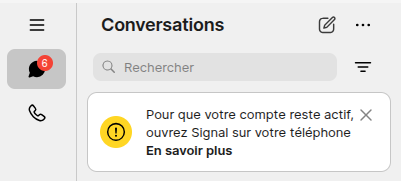
Le tuto n'est pas fini ! Au bout d'un mois ou deux, le message suivant va apparaître sur ton compte signal : "Pour que votre compte reste actif, ouvrez Signal sur votre téléphone".
Si tu ignores cet avertissement ton compte sera supprimé au bout de quelques mois
Reproduit l'étape 4. du tutoriel, et copie la commande suivante dans le terminal :
Un grand nombre de lignes vont apparaître, qui correspondent à tous les messages que tu as reçus sur ton compte Signal depuis la dernière fois que tu as executé cette commande. Laisse ton ordi ouvert tant que le processus est en cours (cela peut durer une demi-heure).