Faire une visio
1. Se connecter à une visio (depuis un ordi)#
- Assure-toi d'avoir activé ton VPN de confiance, voir tuto Tendre vers une connexion internet confidentielle et anonyme
- Clique sur le lien de visio qui t'est partagé
- Autorise l'accès à ton micro et ta caméra quand c'est demandé
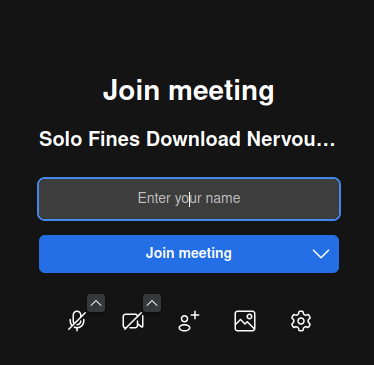
- Renseigne le pseudo que tu veux utiliser pour la visio
- Clique sur le micro et la caméra [petite flèche sur l'image] pour les désactiver
- Clique sur 'Rejoindre la réunion' ('Join meeting' en anglais)
Si on te demande de créer un compte pour accéder à la visio, c'est que la personne qui a créé le lien de visio a fait une erreur. Suivez le chapitre 3 pour créer un lien de visio qui ne nécessite pas de compte.
1bis. Se connecter à une visio (depuis un téléphone)#
- Assure-toi d'avoir activé ton VPN Mullvad et d'avoir installé l'application Jitsi
- Copie le lien de la visio qui a été partagé (en appuyant longtemps sur le lien on te propose de le copier)
- Ouvre l'application Jitsi. Colle le lien de ta visio sous 'Saisissez un nom de salle' et clique sur 'Rejoindre'
- Autorise l'accès à ton micro et ta caméra quand on te le demande
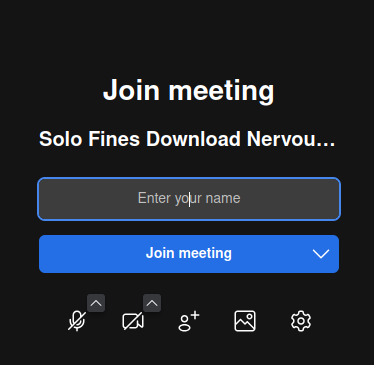
- Renseigne le pseudo que tu veux utiliser pour la visio
- Clique sur le micro et la caméra pour les désactiver
- Clique sur 'Rejoindre la réunion' ('Join meeting' en anglais)
Si on te demande de créer un compte pour accéder à la visio, c'est que la personne qui a créé le lien de visio a fait une erreur. Suivez le chapitre 3 pour créer un lien de visio qui ne nécessite pas de compte.
2. Bonnes pratiques pendant une visio#
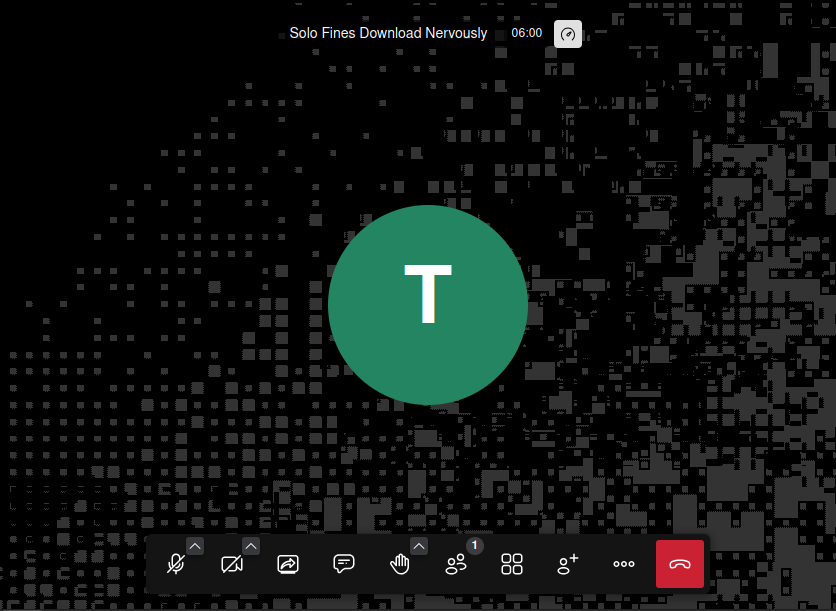
- Active ton micro seulement quand tu veux parler en cliquant sur l'icône 'micro'
- Ouvre l'espace de discussion par écrit en cliquant sur l'icône 'chat'
- Lève la main en cliquant sur l'icône 'demander la parole'
Tu ne vois aucune des ces icônes depuis ton téléphone ? Appuie une fois sur ton écran et ils vont apparaître en bas !
3. Créer un lien de visio#
- Connecte-toi à https://meet.systemli.org ou un autre serveur parmi la liste en annexe à la fin
- \[image3\]
- Garde le nom de visio par défaut que te propose le serveur (avec cinq mots aléatoires)
- Il est important de ne pas réutiliser le même lien de visio, afin qu'il ne soit pas possible côté serveur d'identifier un type de réu :)
- Clique sur 'Start Meeting'
- Tu arrives sur l'interface pour rejoindre la visio comme si tu étais un participant.
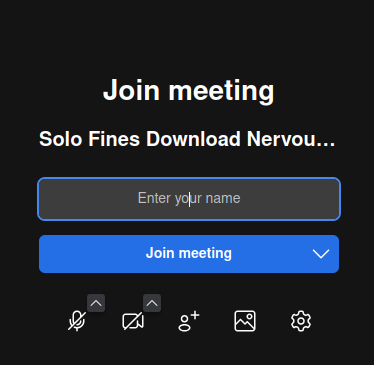
- Clique sur 'Invite people' et copie le lien de la visio pour l'envoyer à tes camarades
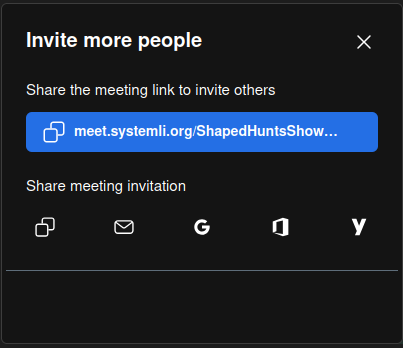
- Et voilà ! Tu as créé ton lien de visio
4. Et Signal alors ?#
Limites
Les visios et appels de groupe via Signal sont limités à 50 personnes
Tu peux aussi faire une visio depuis l'application de messagerie Signal. Les fonctionnalités sont similaires aux serveurs de visio mentionnées plus haut, la seule différence est que la visio Signal ne dispose pas de son chat dédié.
Comment créer une visio Signal ?#
Via un groupe Signal#
Toutes les personnes concernées par la visio sont sur un même groupe Signal.
- Pour lancer la visio, clique sur l'icône "caméra" en haut à droite, à côté du nom du groupe.
- Une fenêtre apparaît, tu peux choisir d'activer ou non ta caméra et ton micro avant de lancer effectivement l'appel en cliquant sur "Commencer"
Via un lien d'appel#
La visio Signal est rejoignable par quiconque dispose d'un compte et clique sur le lien d'appel. Comment générer un lien d'appel ?
- Rends-toi dans ton historique d'appels
- Clique sur 'Créer un lien d'appel', qui est tout en haut.
- Une fenêtre apparaît. Renseigne le nom que tu veux donner à ta visio.
- Si ta visio est publique, tu peux désactiver l'option "Exiger l'approbation d'un admin". Sinon, tu peux garder l'option activée, pour pouvoir filtrer l'entrée des personnes qui cliquent sur ton lien. C'est la personne qui créé le lien d'appel qui en est l'admin.
- Tu peux maintenant copier ce lien d'appel et l'envoyer aux personnes que tu souhaites inviter.
Annexes#
Liste de serveurs de visio recommandés
- https://vc.autistici.org
- https://jitsi.hamburg.ccc.de
- https://jitsi.cryptix.net - Allemagne
- https://meet.sindominio.net - Espagne
- https://jitsi.anarchy.chat - USA
- https://jitsi.4d2.org - USA
Serveurs de visio non-recommandés
Non-fonctionnels, nécessitant une inscription ou hébergés en France
- https://jit.si
- http://riom.in/ - Finlande (pas de chat)
- https://calls.disroot.org/
- Framatalk - France + pas de chiffrement bout à bout + association qui a tout intérêt à collaborer si requête judiciaire pour ne pas que ses services soient en péril
- Evolix - France
Servers de visio à BANNIR
- Zoom
- Microsoft Teams
- Skype
- Discord